Los comprobantes de un mes pueden terminar repartidos entre correos, carpetas y descargas individuales. El Descargador de Comprobantes de Tawa te ayuda a reunir los archivos de una empresa por período y guardarlos en tu computadora, con sus XML y una representación en PDF para revisarlos.
Es una aplicación de escritorio para Windows. Para activarla con tu cuenta necesitas una membresía vigente de Tawa.
¿Qué puedes hacer con el Descargador de Tawa?
- Descargar los XML disponibles en SUNAT para la empresa y el período seleccionados.
- Generar un PDF a partir de cada XML, usando la opción Generar PDF.
- Registrar varias empresas y elegir con cuál trabajar.
- Seleccionar el año, el mes y la carpeta donde guardar los archivos.
- Encontrar los documentos organizados por RUC y período, junto con índices en Excel y CSV.
- Retomar una descarga: el programa reutiliza los XML que ya encuentra en la carpeta y solicita los que faltan.
- Verificar las compras de un ejercicio contra la lista SSCO y consultar el historial de verificaciones.
- Preparar la liquidación mensual de IGV y renta y exportarla a Excel.
Descarga el aplicativo para Windows
Descarga el archivo ZIP, extráelo y abre Descargador-20261118-r3.exe en tu computadora Windows. Luego sigue los pasos de activación que se muestran a continuación.
Descarga para miembros de Tawa
Activa tu membresía de Tawa para acceder a la descarga del aplicativo.
¿Ya tienes membresía? Inicia sesión con tu cuenta de Tawa.
El botón de descarga aparece al iniciar sesión con una membresía vigente de Tawa. Archivo ZIP de aproximadamente 33 MB. Contiene el programa para Windows. Necesitarás conexión a internet para activar tu cuenta y solicitar los comprobantes a SUNAT.
Verifica tus compras con la lista SSCO
El aplicativo permite validar por ejercicio tus compras descargadas del SIRE contra la lista de sujetos sin capacidad operativa (SSCO). Consulta los listados de los meses del año seleccionado, los cruza con el padrón SSCO y muestra los comprobantes observados. Esta revisión utiliza los listados; no necesita descargar nuevamente todos los XML y PDF.
- En la ventana Proveedores SSCO, elige el Ejercicio y pulsa Validar ejercicio.
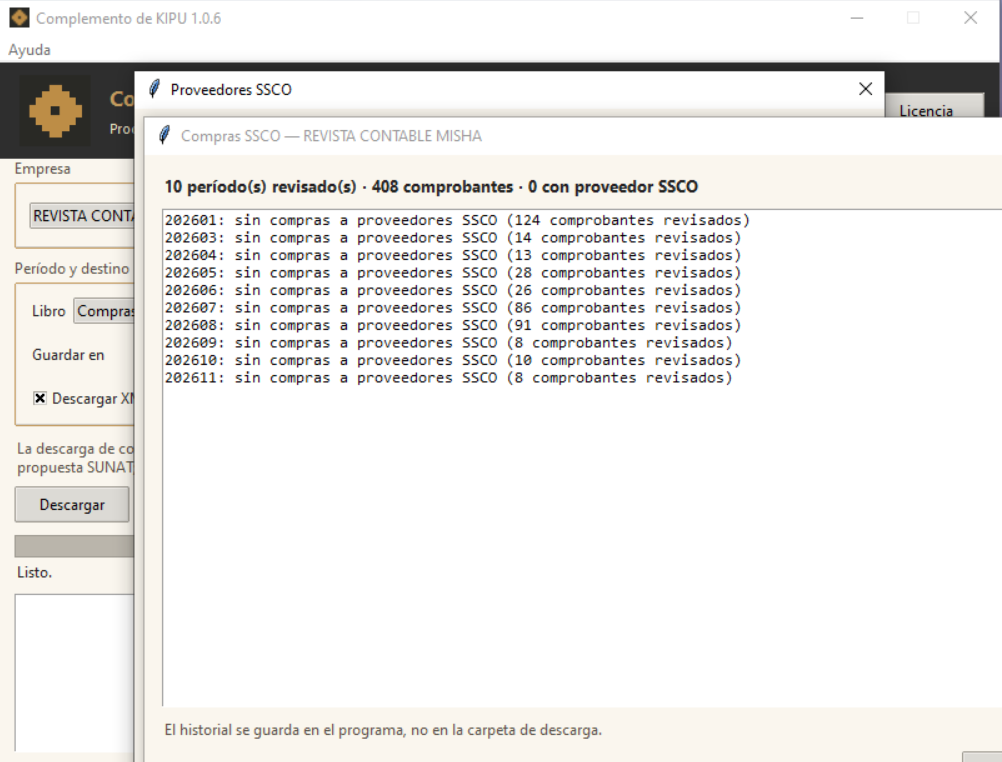
- Revisa el resumen: períodos consultados, comprobantes analizados, coincidencias con proveedores SSCO y meses sin datos.
- Utiliza Revisar historial para consultar el detalle por período y Historial de verificaciones para revisar tus comprobaciones anteriores.
- La pantalla también incluye Cargar Excel de SUNAT y la opción de exportar a Excel cuando haya resultados disponibles.
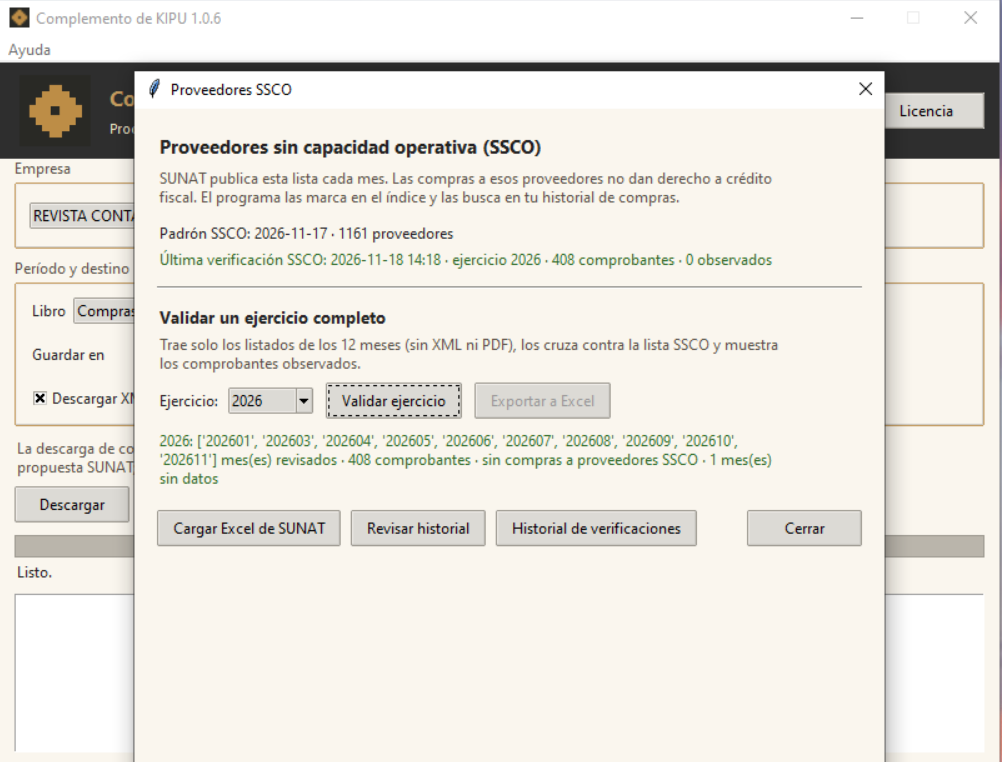
El historial se guarda en el programa, no en la carpeta de descarga de los comprobantes. Las cantidades que aparecen en estas capturas son ejemplos de la empresa y el ejercicio revisados.
Prepara tu liquidación mensual de impuestos
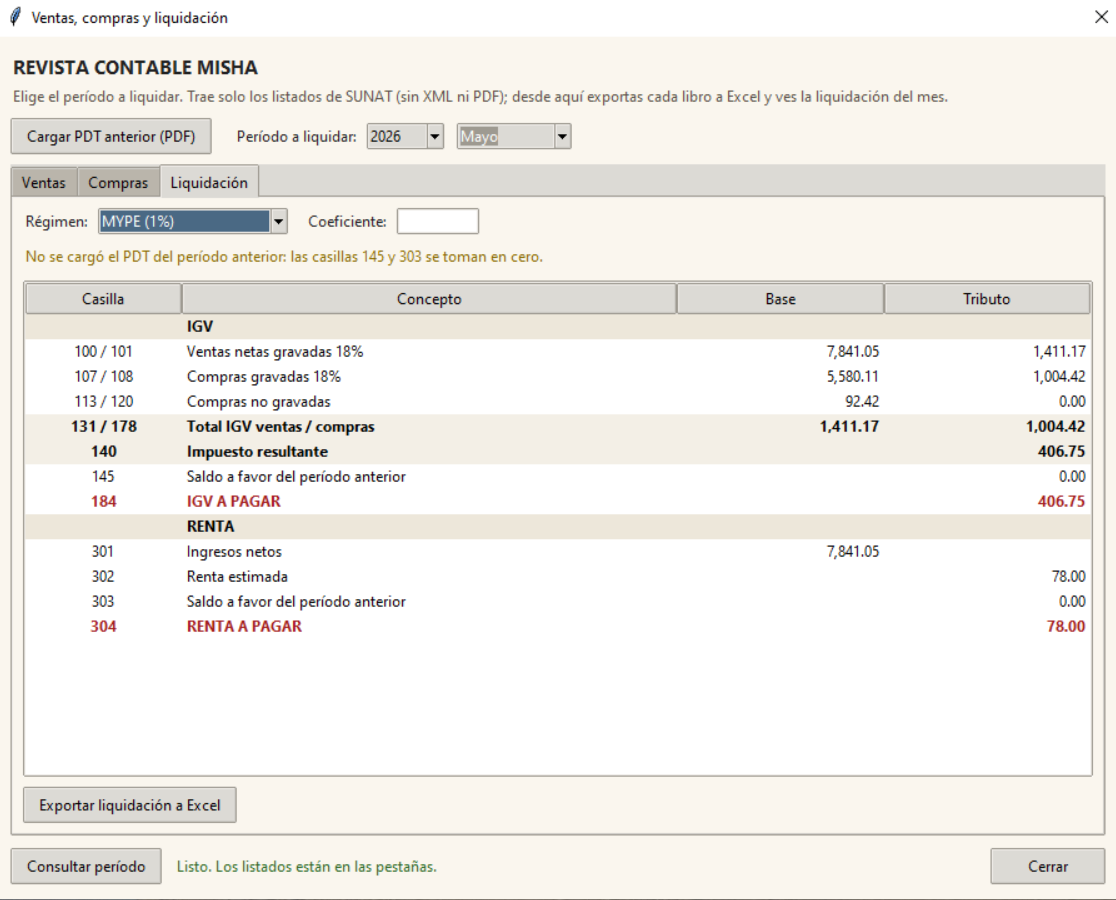
Desde Ventas, compras y liquidación puedes consultar los listados de SUNAT del período y preparar una liquidación mensual de IGV y renta. La ventana reúne las pestañas Ventas, Compras y Liquidación, y permite exportar los libros y la liquidación a Excel.
- Selecciona el año y el mes en Período a liquidar y pulsa Consultar período.
- Revisa las pestañas Ventas y Compras; esta consulta trae los listados, sin descargar XML ni PDF.
- En Liquidación, selecciona el régimen y completa el coeficiente cuando corresponda.
- Puedes usar Cargar PDT anterior (PDF) para incorporar la información del período anterior. Si no lo cargas, la pantalla indica que las casillas 145 y 303 se toman en cero.
- Consulta el resumen de IGV y renta, con sus bases, saldos anteriores e importes calculados, y pulsa Exportar liquidación a Excel.
Antes de empezar
Ten a la mano tu correo y contraseña de Tawa. Para configurar las empresas, necesitarás sus accesos de SUNAT y autorización para utilizarlos. Si tu membresía venció, puedes renovarla o elegir un plan antes de activar el equipo.
Cómo activarlo con tu cuenta de Tawa: seis pasos
Las siguientes capturas muestran el recorrido de activación. Se ocultaron datos personales y de licencia; los datos y fechas de ejemplo no representan la vigencia de tu cuenta. Puedes tocar cada imagen para ampliarla.
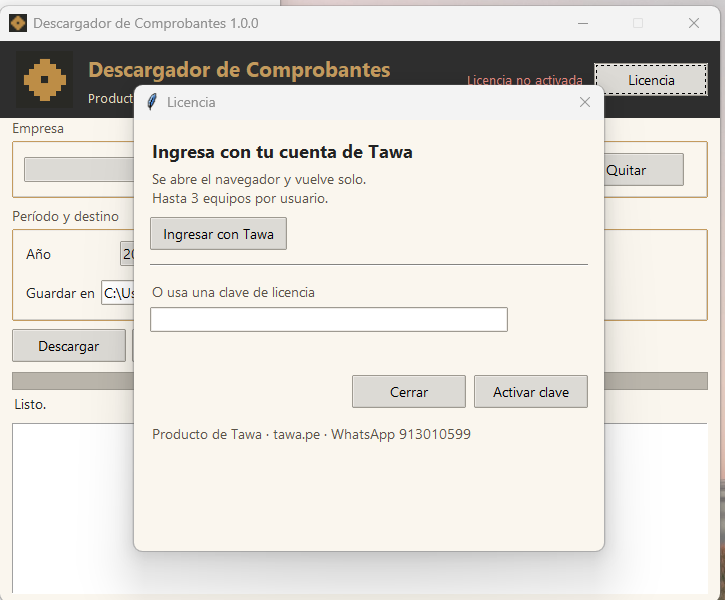
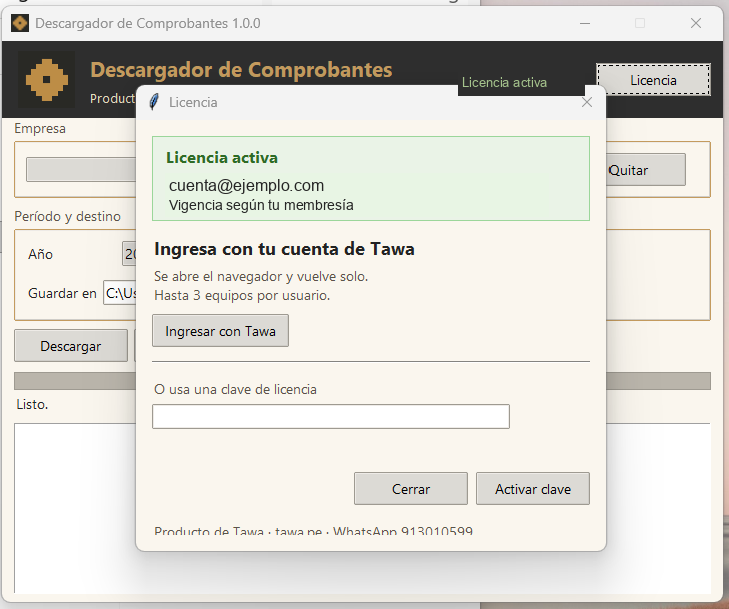
1. Abre el programa y pulsa Licencia
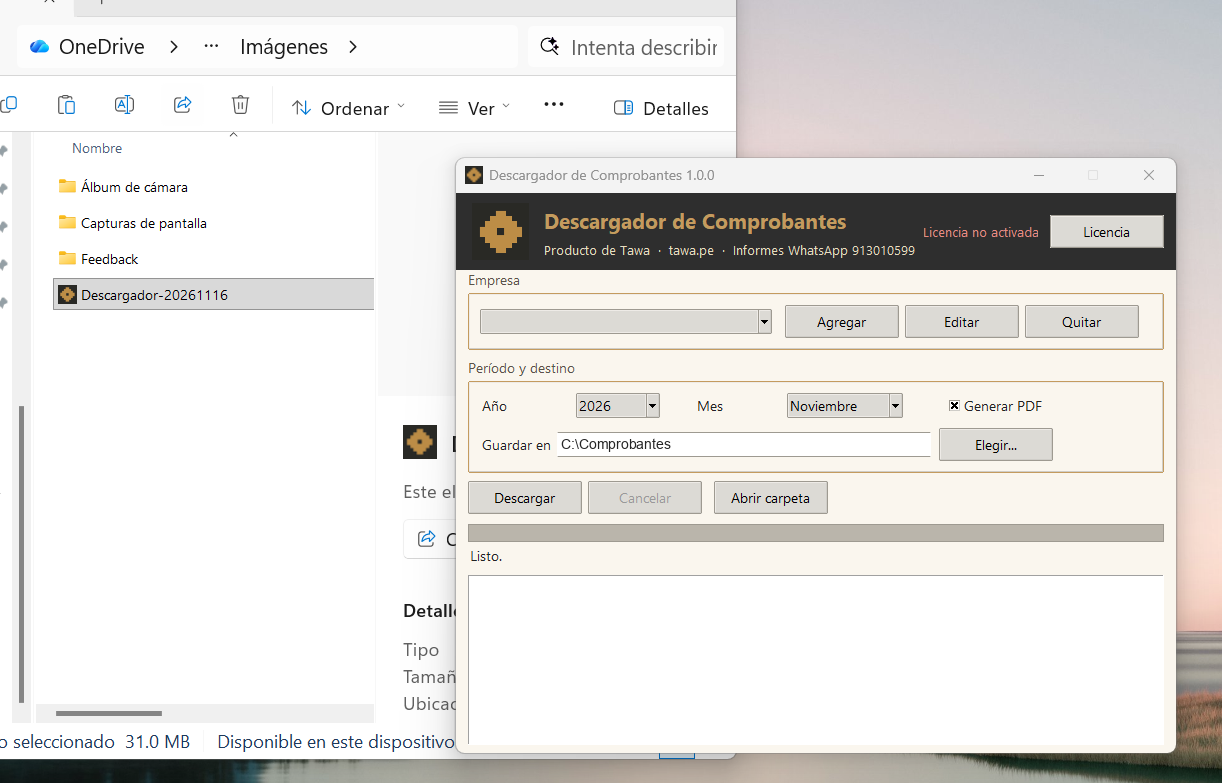
En la pantalla principal encontrarás el botón Licencia, en la parte superior derecha. Haz clic para abrir la ventana de activación.
2. Elige Ingresar con Tawa
Pulsa Ingresar con Tawa. El programa abrirá el navegador para que puedas identificarte con tu cuenta. Para este recorrido utiliza esa opción de ingreso.
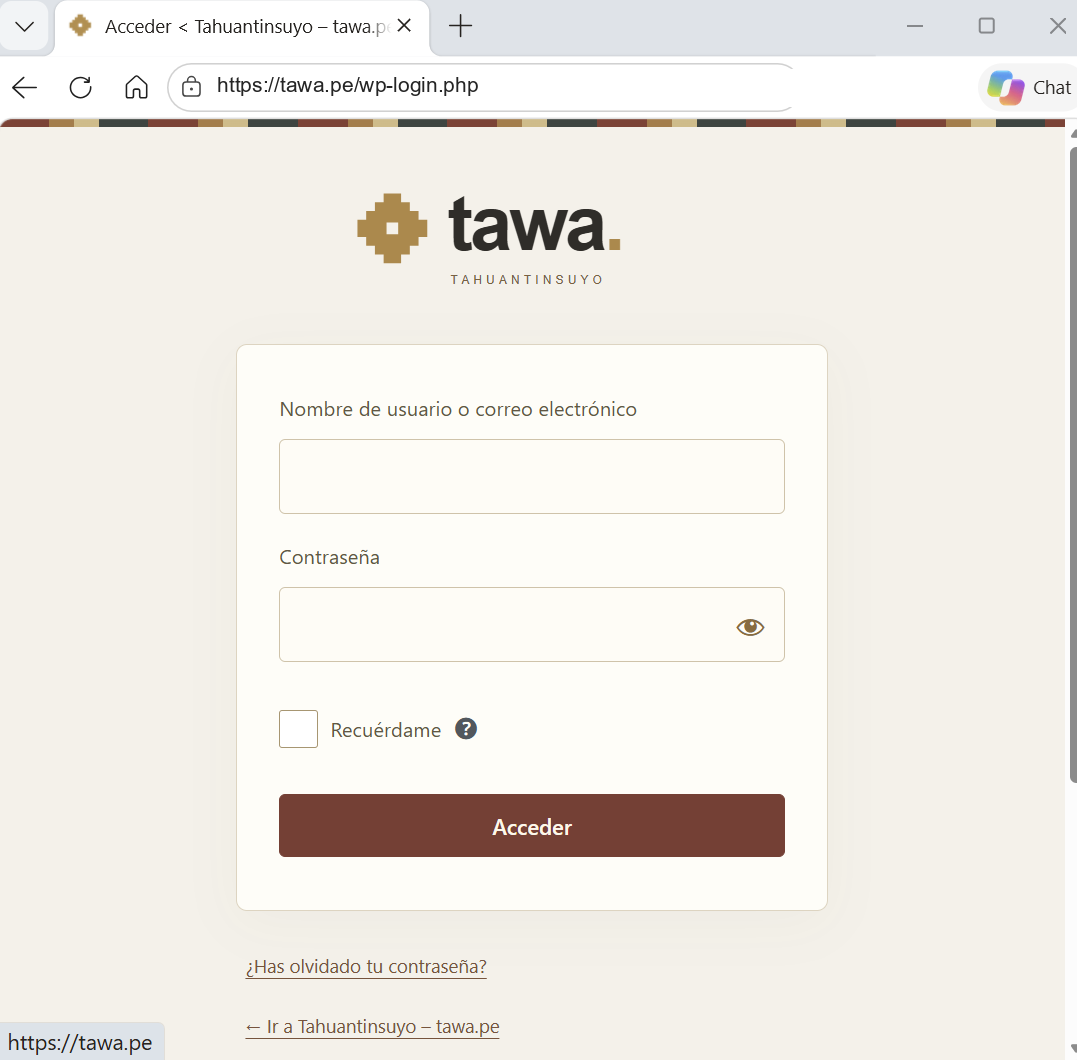
3. Inicia sesión con tu cuenta
Escribe el correo o nombre de usuario y la contraseña que utilizas en Tawa. Después pulsa Acceder. Si el navegador ya reconoce tu sesión, es posible que continúe directamente al siguiente paso.
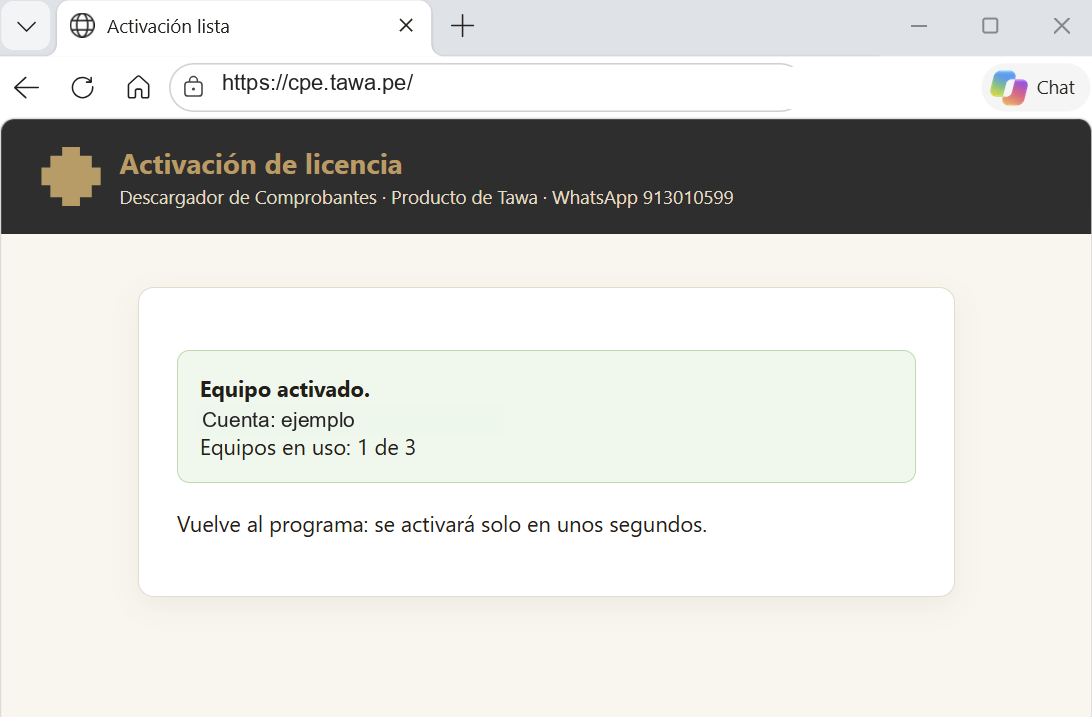
4. Espera el mensaje Equipo activado
El navegador mostrará la confirmación Equipo activado y la cantidad de equipos en uso. Cuando aparezca, vuelve al Descargador de Comprobantes.
5. Confirma la activación en el programa
El aplicativo recibirá la confirmación y mostrará un aviso con la vigencia de la licencia. Pulsa Aceptar para continuar.
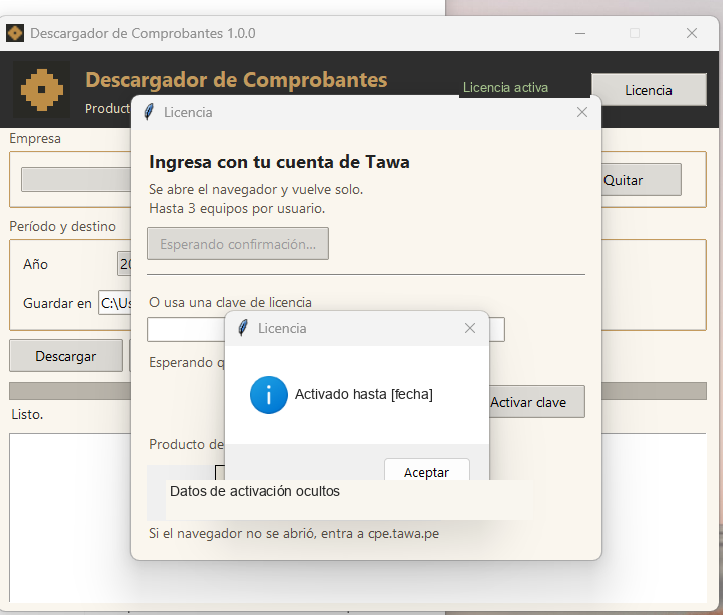
6. Verifica que figure Licencia activa
En la ventana de licencia podrás comprobar la cuenta y su vencimiento. Cuando figure Licencia activa, cierra esa ventana para comenzar a trabajar.
Cómo descargar los XML, CDR y generar sus PDF
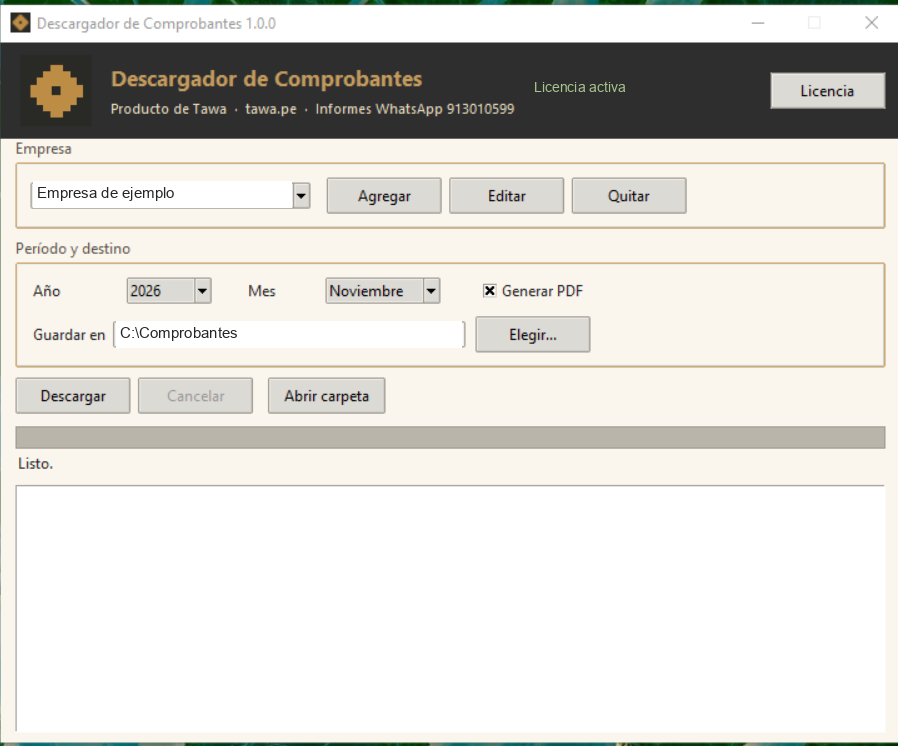
Selecciona la empresa, el período y la carpeta
- En Empresa, selecciona la empresa registrada. Si aún no aparece, utiliza Agregar y completa los accesos solicitados.
- Elige el Año y el Mes que necesitas revisar.
- Marca Generar PDF si deseas obtener también la representación en PDF de los XML.
- En Guardar en, pulsa Elegir… y selecciona la carpeta de destino.
- Pulsa Descargar y espera el resultado que muestra el programa.
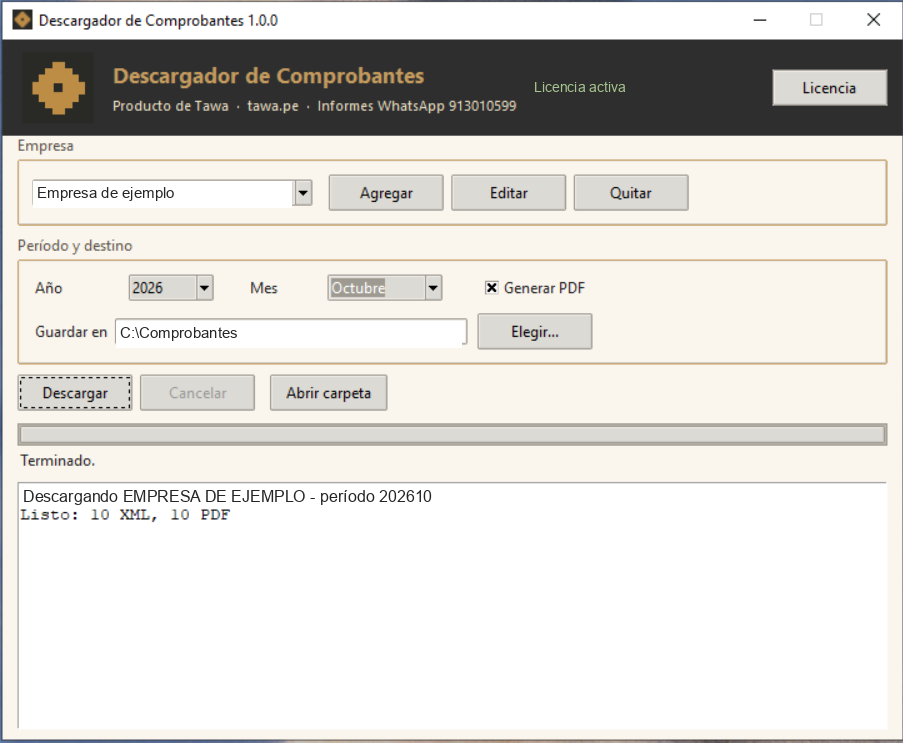
Revisa el resultado de la descarga
Al finalizar, el programa muestra cuántos archivos obtuvo. En la captura de ejemplo aparecen 10 XML y 10 PDF. Tu cantidad dependerá de los comprobantes del período y de los XML disponibles.
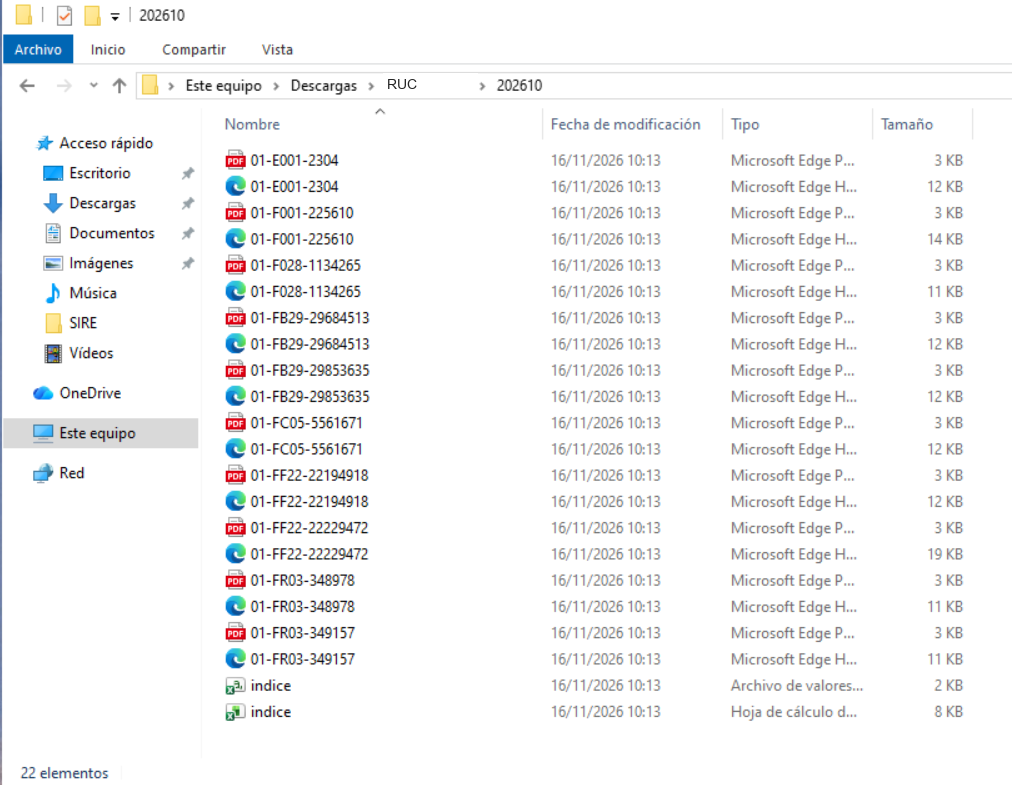
Abre la carpeta con tus comprobantes
Pulsa Abrir carpeta para revisar los archivos. Dentro de la carpeta elegida encontrarás la organización por RUC y período, los XML, los PDF generados y los índices indice.xlsx e indice.csv.
Una precisión sobre los archivos PDF
El PDF que entrega el aplicativo es una representación generada a partir del XML, con un formato uniforme para su lectura. Conserva también los XML descargados. Si un XML no está disponible en SUNAT, el programa no podrá generar su PDF a partir de ese archivo.
Ademas, podras revisar los archivos CDR de cada comprobantes de pago descargado.
¿Qué hago si no puedo activarlo?
Comprueba que estás ingresando con la cuenta de Tawa que tiene la membresía vigente. La ventana de activación indica un máximo de tres equipos por usuario. Si necesitas ayuda con la activación, la configuración de una empresa o el resultado de una descarga, entra a Soporte de Tawa o escríbenos por WhatsApp.
¿Todavía no tienes una membresía? Conoce los planes de Tawa y elige el que acompañe tu trabajo contable.